Sword Vs Platforms Dicas de controles e settings
Estabilize movimento, câmera e ataques em Phone, Tablet, Desktop e Console.
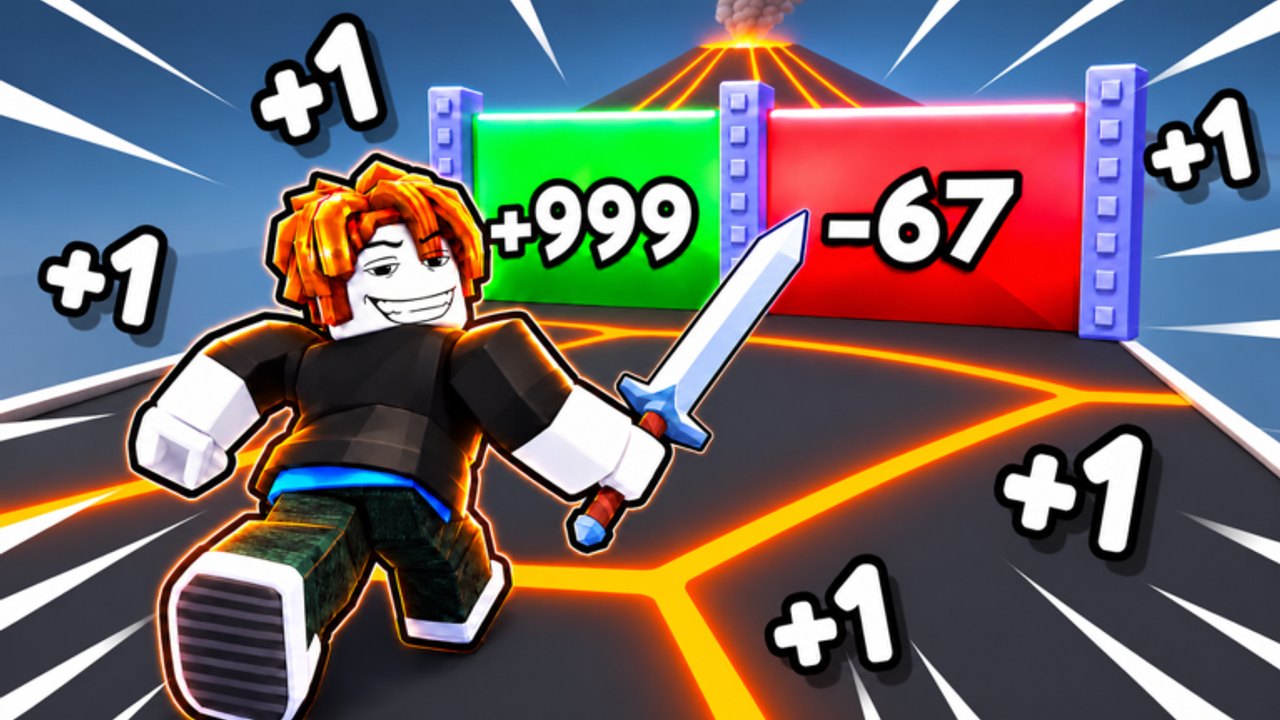
Sword Vs Platforms suporta Phone, Tablet, Desktop e Console, e todo dispositivo consegue limpar o mesmo loop incremental: plataformas, zonas de treino, Wins e chefes. Controles ruins transformam esse loop num festival de quedas. Este guia cobre hábitos práticos de input e settings para que seus guias de força e Wins realmente importem no combate em vez de morrerem por giro de câmera e pulos mal timed.
O experience é um simulador incremental no Roblox de 100ccu bro (RayticGaming) com tamanho de servidor de dez jogadores. Layouts exatos de botões na tela podem diferir um pouco por plataforma e versão do cliente Roblox. Use as seções abaixo como checklist de setup e depois confirme binds na sessão atual. Se um patch mudar a colocação da UI, os objetivos continuam os mesmos: mover com confiabilidade, pular com confiabilidade, atacar com confiabilidade e uma câmera em que você confia perto das bordas.
Setup universal antes do grind
Antes de uma sessão longa de treino ou Wins, abra as settings do Roblox e os menus do experience. Confira qualidade gráfica, uso de memória em phones mais velhos e volume para cues de áudio serem audíveis sem estourar. Depois trave a sensibilidade da câmera. Combate em plataforma pune câmeras hipersensíveis; pequenos drifts de polegar viram mergulhos de precipício.
Entre no grupo do desenvolvedor e resgate recompensas atuais do Hub de Códigos usando Como resgatar códigos depois que os controles parecerem estáveis. Não faz sentido queimar um boost enquanto ainda está brigando com a própria câmera. Jogadores novos devem parear esta página com Primeiros passos para orientação no spawn.
Controles de desktop e laptop
No Desktop, espere movimento padrão do Roblox com teclado mais look do mouse. Padrões típicos:
- Mova com WASD ou setas.
- Pule com Space.
- Olhe e vire com o mouse.
- Ataque com o botão esquerdo do mouse quando a espada estiver equipada, ou com o controle de ataque mostrado pelo experience se for diferente.
- Abra menus com botões na tela ou atalhos comuns do Roblox dependendo do que o jogo expõe.
Vantagens do Desktop são câmera precisa e timing estável de pulo. Use essa vantagem em plataformas estreitas. Mantenha o sweep do mouse pequeno perto das bordas. Se você over-rotate, baixe a sensibilidade da câmera nas settings do Roblox até uma virada completa de plataforma não exigir um swipe violento.
Para blocos longos de treino, um mouse com fio ou wireless sólido reduz drift aleatório. Se você treina AFK, certifique-se de que o cliente permanece em foco e que consegue recuperar o controle rápido quando voltar a empurrar plataformas por Wins.
Controles de phone e tablet
Controles touch são totalmente suportados, mas precisam de setup mais deliberado. Posicione os polegares para que o stick esquerdo ou área de movimento nunca sobreponha os botões de pulo e ataque. Muitos jogadores falham rotas de plataforma porque pulo e câmera compartilham o mesmo espaço frenético de polegar.
Dicas práticas de mobile:
- Baixe a sensibilidade da câmera até virar parecer calmo.
- Use um compromisso gráfico um pouco mais alto se o frame rate engasgar durante lutas; frames suaves batem frames bonitos em plataformas em movimento.
- Mantenha os dedos longe da UI de cima quando precisar de pulos de emergência.
- Considere orientação landscape para linhas de visão mais largas a menos que já jogue com confiança em portrait.
- Pause tentativas quando uma notificação de ligação ou conflito de gesto roubar o input.
Tablets dão mais espaço para polegares e costumam ser a opção touch mais confortável neste gênero. Se você tem Phone e Tablet, pratique abordagens difíceis de chefe na tela maior e depois mantenha o Phone para sessões mais leves de treino.
Controles de console
Play de console usa stick do controle para movimento e look, com face buttons para pulo e ações contextuais. Glyphs exatos dependem de mapeamentos Xbox, PlayStation ou outros controles suportados pelo Roblox. Antes de uma tentativa séria de chefe, fique numa área segura e confirme:
- Qual stick move e qual stick olha.
- Qual botão pula.
- Qual botão ou trigger ataca.
- Como abrir os menus do experience sem acidentalmente pular de uma plataforma.
Reduza a sensibilidade de look se a aceleração do stick tornar o alinhamento fino de plataforma difícil. No console, uma sensibilidade amigável a deadzone pequena geralmente bate um setup twitch feito para shooters. O tamanho do servidor é só dez, então a performance costuma ficar ok, mas ainda feche overlays e downloads que causam hitching no meio do pulo.
Hábitos de input de combate que reduzem quedas
Atacar enquanto vira forte é como jogadores se empurram para fora dos pads. Separe as ações quando estiver aprendendo uma rota: alinhe na plataforma e depois balance. Conforme melhorar, pode sobrepor movimento e ataques de novo. Até lá, sequenciamento limpo salva mais progresso do que dano um pouco mais rápido.
Após qualquer queda, diagnostique input versus poder. Se você tinha dano suficiente e ainda escorregou, o conserto é controles e disciplina de rota. Se inimigos mal riscam, deixe os controles em paz e abra Como treinar força ou Lutas de chefes. Não grinde settings de sensibilidade esperando que elas adicionem força.
Settings que importam para progressão
Temas úteis de settings entre dispositivos:
- Sensibilidade de câmera baixa o bastante para trabalho de borda.
- Gráficos altos o bastante para ver bordas de plataforma, baixos o bastante para manter frame rate estável.
- Escala de UI legível para acertar códigos, loja e botões de treino sem mis-taps.
- Vibração no console só se não distrair no meio do pulo.
Revisite settings após updates grandes. Mundos novos podem adicionar efeitos mais ocupados. Visuais do World 3 e de evento em torno de Free Admin Loot podem precisar de uma queda temporária de gráficos em phones mais velhos. Confira World 3 e o Hub de Atualizações para mudanças de conteúdo e depois reajuste a performance.
Sessões de treino e Wins em cada dispositivo
Zonas de treino são onde você verifica se o input de ataque está registrando com consistência. Se swings parecerem dropados no mobile, seu polegar provavelmente está escorregando do controle de ataque enquanto ajusta a câmera. Plante a câmera primeiro e depois segure um ritmo estável de ataque. Quando a força subir, empurre plataformas por Wins usando o loop em Como conseguir Wins.
Desktop geralmente é melhor para tentativas precisas de chefe. Mobile fica ok para treino e plataformas médias se a sensibilidade estiver afinada. Console fica no meio: forte quando a sensibilidade está calma, punitivo quando o stick de look está quente demais. Escolha o dispositivo que bate com a dificuldade da meta de hoje.
Dicas de acessibilidade e conforto
Faça pausas durante grinds incrementais longos. Fadiga de mão causa quedas de fim de sessão mais do que os jogadores admitem. Em dispositivos touch, apoie o phone numa superfície quando treinar AFK para não ficar apertando forte por vinte minutos. No Desktop, mantenha o teclado numa altura que não torne erros de mindinho no pulo mais prováveis quando você cansar.
Se compartilhar uma conta entre dispositivos, espere rechecar a sensibilidade cada vez. O que parece perfeito no Desktop vai parecer violento no Phone se a mesma sensibilidade numérica carregar mal por escalas de look diferentes.
Checklist rápido de dispositivo
- Confirme mover, pular, atacar e abrir menus numa área segura.
- Baixe a sensibilidade da câmera até viradas de borda parecerem controladas.
- Estabilize o frame rate antes de um pull de chefe.
- Resgate códigos só depois que os inputs parecerem confiáveis.
- Escolha Desktop ou Tablet para gates difíceis quando possível.
- Reajuste após updates ou ao trocar de dispositivo.
Quando os controles estiverem sólidos, volte à progressão: Primeiros passos, Como treinar força, Como conseguir Wins e Lutas de chefes. Compare gear em Espadas e Treino, acompanhe patches em Atualizações e mantenha a lista completa no Hub de Guias. Conselho mais amplo continua em Jogadores e Dicas de progressão. Destinos oficiais ficam no Hub de Links, com Hub de Scripts disponível se precisar desse hub.
Inputs estáveis fazem todo outro guia de Sword Vs Platforms funcionar. Afine uma vez, verifique após updates e pare de deixar a câmera roubar Wins que você já ganhou.
Perguntas frequentes
Respostas rápidas às dúvidas mais comuns sobre Sword Vs Platforms.
Sword Vs Platforms suporta mobile e console?
Sim. O jogo suporta Phone, Tablet, Desktop e Console. Afine a sensibilidade da câmera em cada dispositivo porque a mesma setting numérica pode parecer bem diferente entre plataformas.
O que mudar primeiro se continuo caindo?
Baixe a sensibilidade da câmera e separe movimento de ataque até a rota estabilizar. Se inimigos também demoram uma eternidade para morrer, treine força em vez de só mexer nos controles.
Desktop é melhor para chefes?
Desktop geralmente oferece a câmera mais precisa para gates difíceis, mas um tablet ou console bem afinado consegue limpar o mesmo conteúdo. Escolha o dispositivo que você controla com calma.
Devo resgatar códigos antes de ajustar os controles?
Ajuste os controles primeiro. Boosts temporários são desperdiçados se você gastar a janela do buff caindo de plataformas ou brigando com a câmera.
Por que minhas settings parecem erradas após um update?
Mundos novos e efeitos podem mudar performance e densidade da UI. Reconfira gráficos e sensibilidade após patches grandes, especialmente em torno de drops de conteúdo do World 3.