Sword Vs Platforms Conseils contrôles et réglages
Stabilisez mouvement, caméra et attaques sur Phone, Tablet, Desktop et Console.
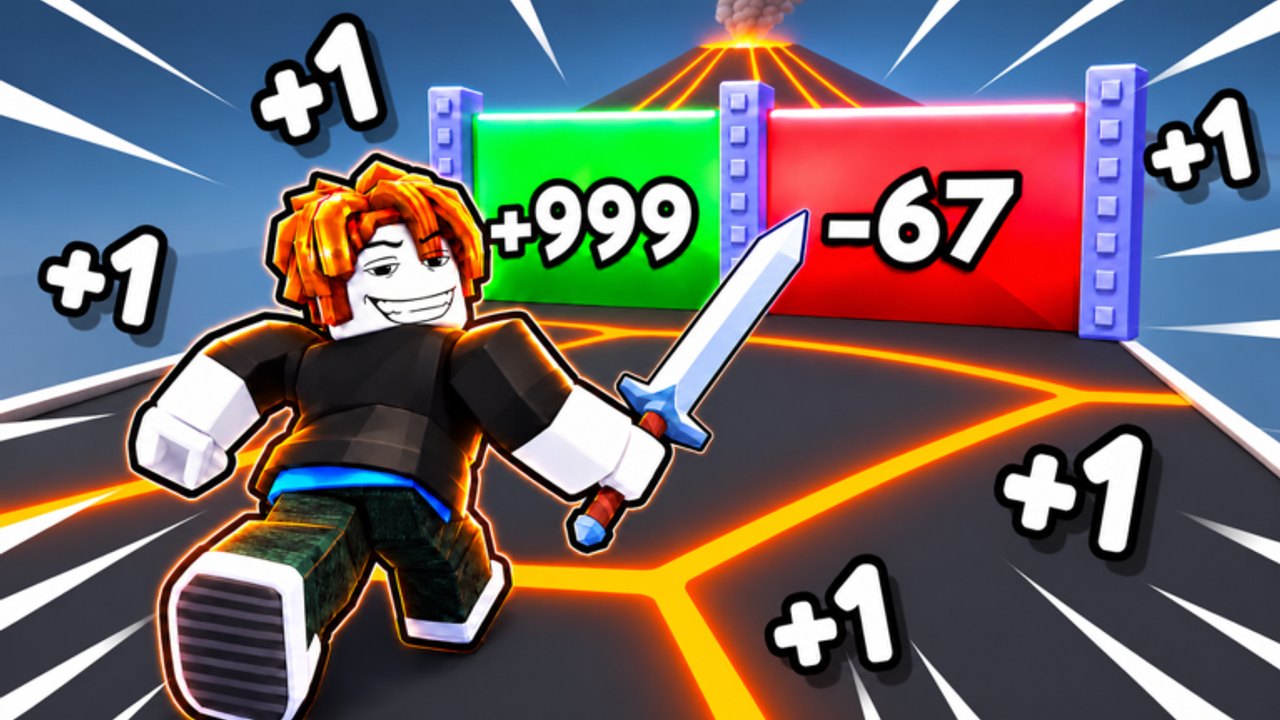
Sword Vs Platforms prend en charge Phone, Tablet, Desktop et Console, et chaque appareil peut clear la même boucle incrémentale : plateformes, zones d’entraînement, Wins et boss. De mauvais contrôles transforment cette boucle en festival de chutes. Ce guide couvre des habitudes pratiques d’input et de réglages pour que vos guides force et Wins comptent vraiment en combat au lieu de mourir d’un spin de caméra et de sauts mal timed.
L’expérience est un simulateur incrémental Roblox de 100ccu bro (RayticGaming) avec une taille de serveur de dix joueurs. Les layouts exacts de boutons à l’écran peuvent différer légèrement selon la plateforme et la version du client Roblox. Utilisez les sections ci-dessous comme checklist de setup, puis confirmez les binds dans votre session actuelle. Si un patch change le placement UI, les objectifs restent les mêmes : move fiable, saut fiable, attaque fiable, et une caméra que vous pouvez croire près des bords.
Setup universel avant de grinder
Avant une longue session d’entraînement ou de Wins, ouvrez les réglages Roblox et les menus in-experience. Vérifiez qualité graphique, usage mémoire sur les vieux phones, et volume pour que les cues audio soient audibles sans hurler. Puis verrouillez la sensibilité caméra. Le combat de plateformes punit les caméras hypersensibles ; de minuscules drifts de pouce deviennent des plongeons de falaise.
Rejoignez le groupe développeur et échangez les récompenses actuelles du Hub des codes via Comment échanger les codes une fois les contrôles stables. Aucun intérêt à brûler un boost pendant que vous vous battez encore contre votre propre caméra. Les nouveaux devraient associer cette page à Premiers pas pour l’orientation spawn.
Contrôles Desktop et laptop
Sur Desktop, attendez-vous au mouvement Roblox standard avec clavier plus look souris. Patterns typiques :
- Bouger avec WASD ou les flèches.
- Sauter avec Espace.
- Regarder et tourner avec la souris.
- Attaquer avec le bouton gauche de la souris une fois l’épée équipée, ou avec le contrôle d’attaque montré par l’expérience s’il diffère.
- Ouvrir les menus avec les boutons à l’écran ou les raccourcis Roblox courants selon ce que le jeu expose.
Les avantages Desktop sont une caméra précise et un timing de saut stable. Utilisez cet avantage sur les plateformes étroites. Gardez le balayage souris petit près des bords. Si vous over-rotatez, baissez la sensibilité caméra dans les réglages Roblox jusqu’à ce qu’un tour de plateforme complet ne demande plus un swipe violent.
Pour de longs blocs d’entraînement, une souris filaire ou wireless solide réduit le drift aléatoire. Si vous AFK-entraînez, assurez-vous que le client reste focus et que vous pouvez vite reprendre le contrôle quand vous revenez pousser les plateformes pour des Wins.
Contrôles Phone et tablet
Les contrôles tactiles sont pleinement supportés, mais ils demandent un setup plus délibéré. Placez vos pouces pour que le stick gauche ou la zone de mouvement ne chevauche jamais les boutons saut et attaque. Beaucoup de joueurs ratent des routes de plateformes parce que saut et caméra partagent le même espace de pouce frénétique.
Tips mobile pratiques :
- Baissez la sensibilité caméra jusqu’à ce que tourner semble calme.
- Utilisez un compromis graphique un peu plus haut si le frame rate stutter pendant les combats ; des frames fluides battent de jolis frames sur des plateformes qui bougent.
- Gardez les doigts loin de l’UI du haut quand vous avez besoin de sauts d’urgence.
- Envisagez l’orientation paysage pour des sightlines plus larges sauf si vous jouez déjà confiant en portrait.
- Pausez les tentatives quand une notif d’appel ou un conflit de geste vole l’input.
Les tablets donnent plus de place aux pouces et sont souvent l’option tactile la plus confortable pour ce genre. Si vous avez Phone et Tablet, pratiquez les approches de boss dures sur le plus grand écran, puis gardez Phone pour des sessions d’entraînement plus légères.
Contrôles Console
Le play console utilise un stick manette pour mouvement et look, avec les face buttons pour saut et actions contextuelles. Les glyphes exacts dépendent des mappings Xbox, PlayStation ou autres manettes supportées via Roblox. Avant une tentative de boss sérieuse, restez dans une zone sûre et confirmez :
- Quel stick bouge et quel stick regarde.
- Quel bouton saute.
- Quel bouton ou gâchette attaque.
- Comment ouvrir les menus de l’expérience sans sauter accidentellement d’une plateforme.
Réduisez la sensibilité look si l’accélération du stick rend l’alignement fin de plateforme dur. Sur console, une sensibilité friendly deadzone bat en général un setup twitch pensé pour les shooters. La taille de serveur n’est que dix, donc les perfs sont souvent bonnes, mais fermez quand même overlays et downloads qui causent du hitching mid-jump.
Habitudes d’input de combat qui réduisent les chutes
Attaquer en tournant fort, c’est comment les joueurs se marchent hors des pads. Séparez les actions quand vous apprenez une route : alignez-vous sur la plateforme, puis frappez. En progressant, vous pourrez à nouveau chevaucher mouvement et attaques. Jusque-là, un sequencing propre sauve plus de progrès que des dégâts légèrement plus rapides.
Après toute chute, diagnostiquez input versus puissance. Si vous aviez assez de dégâts et avez quand même glissé, le fix est contrôles et discipline de route. Si les ennemis chip à peine, laissez les contrôles tranquilles et ouvrez Comment entraîner la force ou Combats de boss. Ne grindez pas les réglages de sensibilité en espérant qu’ils ajoutent de la force.
Réglages qui comptent pour la progression
Thèmes de réglages utiles sur tous les appareils :
- Sensibilité caméra assez basse pour le travail de bord.
- Graphismes assez hauts pour voir les bordures de plateforme, assez bas pour garder un frame rate stable.
- Échelle UI lisible pour frapper codes, boutique et boutons d’entraînement sans mistaps.
- Vibration sur console seulement si elle ne distrait pas mid-jump.
Revisitez les réglages après les mises à jour majeures. Les nouveaux mondes peuvent ajouter des effets plus chargés. Les visuels World 3 et d’événement autour de Free Admin Loot peuvent demander une baisse graphique temporaire sur les vieux phones. Consultez World 3 et le Hub Mises à jour pour les changements de contenu, puis re-tunez les perfs.
Sessions d’entraînement et de Wins sur chaque appareil
Les zones d’entraînement sont où vous vérifiez que l’input d’attaque s’enregistre de façon constante. Si les swings semblent droppés sur mobile, votre pouce glisse probablement hors du contrôle d’attaque pendant que vous ajustez la caméra. Plantez d’abord la caméra, puis tenez un rythme d’attaque stable. Une fois la force montée, poussez les plateformes pour des Wins avec la boucle de Comment obtenir des Wins.
Desktop est en général le meilleur pour les tentatives de boss précises. Mobile convient pour entraînement et plateformes medium si la sensibilité est tunée. Console est entre les deux : fort quand la sensibilité est calme, punitif quand le stick look est trop chaud. Choisissez l’appareil qui match la difficulté de l’objectif du jour.
Tips accessibilité et confort
Faites des pauses pendant les longs grinds incrémentaux. La fatigue des mains cause plus de chutes en fin de session que les joueurs n’admettent. Sur appareils tactiles, posez le phone contre une surface en AFK-entraînement pour ne pas serrer fort vingt minutes. Sur Desktop, gardez le clavier à une hauteur qui ne rend pas les erreurs de saut auriculaire plus probables quand vous êtes fatigué.
Si vous partagez un compte entre appareils, attendez-vous à revérifier la sensibilité à chaque fois. Ce qui semble parfait sur Desktop se sentira violent sur Phone si la même sensibilité numérique se reporte mal à travers différentes échelles de look.
Checklist appareil rapide
- Confirmer move, saut, attaque et ouverture de menus dans une zone sûre.
- Baisser la sensibilité caméra jusqu’à ce que les tours de bord semblent contrôlés.
- Stabiliser le frame rate avant un pull de boss.
- Échanger les codes seulement après que les inputs semblent fiables.
- Choisir Desktop ou Tablet pour les gates dures quand possible.
- Re-tuner après mises à jour ou changement d’appareil.
Quand les contrôles sont solides, revenez à la progression : Premiers pas, Comment entraîner la force, Comment obtenir des Wins, et Combats de boss. Comparez le gear sur Épées et Entraînement, suivez les patchs sur Mises à jour, et gardez la liste complète sur le Hub des guides. Les conseils plus larges continuent sous Joueurs et Conseils de progression. Les destinations officielles sont sur le Hub Liens, avec Hub des scripts disponible si vous avez besoin de ce hub.
Des inputs stables font marcher chaque autre guide Sword Vs Platforms. Tunez une fois, vérifiez après les mises à jour, et arrêtez de laisser la caméra voler des Wins déjà gagnés.
Foire aux questions
Réponses rapides aux questions les plus fréquentes sur Sword Vs Platforms.
Sword Vs Platforms prend-il en charge mobile et console ?
Oui. Le jeu prend en charge Phone, Tablet, Desktop et Console. Tunez la sensibilité caméra sur chaque appareil parce que le même réglage numérique peut se sentir très différent d’une plateforme à l’autre.
Que changer d’abord si je continue de tomber ?
Baissez la sensibilité caméra et séparez mouvement et attaque jusqu’à ce que la route soit stable. Si les ennemis mettent aussi une éternité à mourir, entraînez la force au lieu de seulement tweaker les contrôles.
Desktop est-il meilleur pour les boss ?
Desktop offre en général la caméra la plus précise pour les gates dures, mais un setup tablet ou console bien tuné peut clear le même contenu. Choisissez l’appareil que vous contrôlez calmement.
Dois-je échanger les codes avant de corriger les contrôles ?
Corrigez d’abord les contrôles. Les boosts temporaires sont gaspillés si vous passez la fenêtre de buff à tomber des plateformes ou à vous battre contre votre caméra.
Pourquoi mes réglages semblent faux après une mise à jour ?
Nouveaux mondes et effets peuvent changer perfs et densité UI. Revérifiez graphismes et sensibilité après les gros patchs, surtout autour des drops de contenu World 3.