Sword Vs Platforms Tips de controles y ajustes
Estabiliza movimiento, cámara y ataques en Phone, Tablet, Desktop y Console.
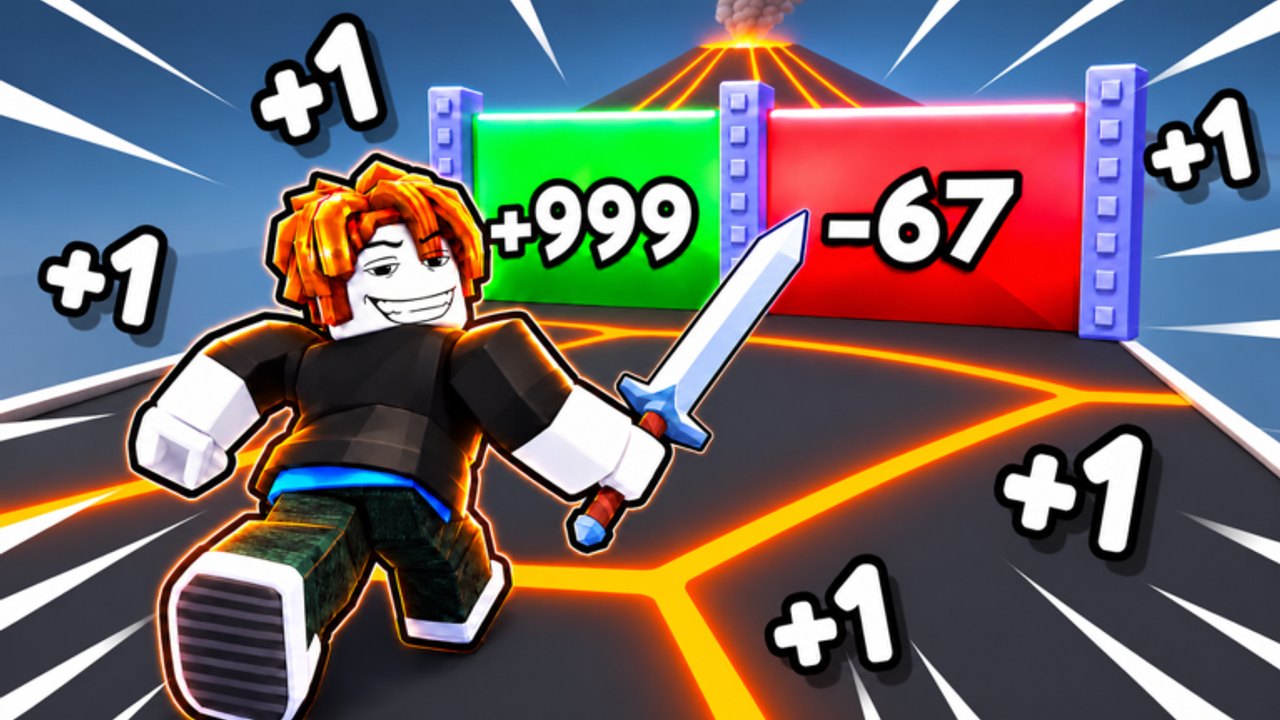
Sword Vs Platforms soporta Phone, Tablet, Desktop y Console, y cada dispositivo puede limpiar el mismo bucle incremental: plataformas, zonas de entrenamiento, Wins y jefes. Unos controles malos convierten ese bucle en un festival de caídas. Esta guía cubre hábitos prácticos de input y ajustes para que tus guías de fuerza y Wins importen de verdad en combate en lugar de morir por giro de cámara y saltos mal timed.
La experiencia es un simulador incremental de Roblox de 100ccu bro (RayticGaming) con un tamaño de servidor de diez jugadores. Los layouts exactos de botones en pantalla pueden diferir ligeramente por plataforma y versión del cliente de Roblox. Usa las secciones de abajo como checklist de setup y luego confirma binds en tu sesión actual. Si un parche cambia la colocación de UI, los objetivos se mantienen: movimiento fiable, salto fiable, ataque fiable y una cámara en la que confíes cerca de los bordes.
Setup universal antes de grindar
Antes de una sesión larga de entrenamiento o Wins, abre los ajustes de Roblox y los menús de la experiencia. Comprueba calidad gráfica, uso de memoria en teléfonos viejos y volumen para que las cues de audio se oigan sin atronar. Luego fija la sensibilidad de cámara. El combate de plataformas castiga cámaras hipersensibles; pequeños drifts del pulgar se convierten en saltos al precipicio.
Únete al grupo del desarrollador y canjea recompensas actuales del Hub de Codes usando Cómo canjear codes cuando los controles se sientan estables. No tiene sentido quemar un boost mientras aún luchas contra tu propia cámara. Los jugadores nuevos deberían emparejar esta página con Primeros pasos para la orientación en spawn.
Controles de Desktop y portátil
En Desktop, espera movimiento estándar de Roblox con teclado más mirada de ratón. Patrones típicos:
- Muévete con WASD o flechas.
- Salta con Espacio.
- Mira y gira con el ratón.
- Ataca con el botón izquierdo del ratón una vez equipada la espada, o con el control de ataque que muestre la experiencia si difiere.
- Abre menús con botones en pantalla o atajos habituales de Roblox según lo que exponga el juego.
Las ventajas de Desktop son cámara precisa y timing de salto estable. Usa esa ventaja en plataformas estrechas. Mantén el barrido del ratón pequeño cerca de los bordes. Si sobre-rotas, baja la sensibilidad de cámara en los ajustes de Roblox hasta que un giro completo de plataforma no requiera un swipe violento.
Para bloques largos de entrenamiento, un ratón con cable o wireless sólido reduce drift random. Si entrenas AFK, asegúrate de que el cliente se mantenga enfocado y de que puedas recuperar el control rápido cuando vuelvas a empujar plataformas por Wins.
Controles de Phone y Tablet
Los controles táctiles están totalmente soportados, pero necesitan un setup más deliberado. Coloca los pulgares de forma que el stick izquierdo o el área de movimiento nunca se solape con los botones de salto y ataque. Muchos jugadores fallan rutas de plataformas porque salto y cámara comparten el mismo espacio frenético de pulgar.
Tips prácticos de móvil:
- Baja la sensibilidad de cámara hasta que girar se sienta calmado.
- Usa un compromiso gráfico un poco más alto si el frame rate tartamudea en combates; frames suaves ganan a frames bonitos en plataformas móviles.
- Mantén los dedos lejos de la UI superior cuando necesites saltos de emergencia.
- Considera orientación landscape para líneas de visión más anchas salvo que ya juegues con confianza en portrait.
- Pausa intentos cuando una notificación de llamada o un conflicto de gestos robe input.
Las tablets dan más espacio a los pulgares y suelen ser la opción táctil más cómoda para este género. Si tienes Phone y Tablet, practica aproximaciones duras de jefe en la pantalla más grande y reserva Phone para sesiones de entrenamiento más ligeras.
Controles de Console
El juego en consola usa un stick del mando para movimiento y mirada, con botones de cara para salto y acciones contextuales. Los glifos exactos dependen de los mappings de Xbox, PlayStation u otros mandos soportados a través de Roblox. Antes de un intento serio de jefe, ponte en un área segura y confirma:
- Qué stick mueve y cuál mira.
- Qué botón salta.
- Qué botón o gatillo ataca.
- Cómo abres los menús de la experiencia sin saltar accidentalmente de una plataforma.
Reduce la sensibilidad de mirada si la aceleración del stick hace difícil la alineación fina de plataformas. En consola, una sensibilidad pequeña y amigable con deadzone suele ganar a un setup twitch pensado para shooters. El tamaño de servidor es solo diez, así que el rendimiento suele ir bien, pero cierra igual overlays y descargas que causen hitching a mitad de salto.
Hábitos de input de combate que reducen caídas
Atacar mientras giras fuerte es cómo los jugadores se bajan solos de los pads. Separa las acciones cuando estés aprendiendo una ruta: alinea en la plataforma y luego golpea. A medida que mejores, puedes solapar movimiento y ataques otra vez. Hasta entonces, una secuencia limpia ahorra más progreso que un daño un poco más rápido.
Tras cualquier caída, diagnostica input versus poder. Si tenías suficiente daño y aun así resbalaste, el arreglo son controles y disciplina de ruta. Si los enemigos apenas hacen chip, deja los controles en paz y abre Cómo entrenar fuerza o Peleas de jefes. No grindes ajustes de sensibilidad esperando que añadan fuerza.
Ajustes que importan para la progresión
Temas útiles de ajustes en todos los dispositivos:
- Sensibilidad de cámara lo bastante baja para trabajo en bordes.
- Gráficos lo bastante altos para ver bordes de plataformas, lo bastante bajos para mantener frame rate estable.
- Escala de UI legible para poder pulsar codes, shop y botones de entrenamiento sin mistaps.
- Vibración en consola solo si no distrae a mitad de salto.
Revisa los ajustes tras actualizaciones mayores. Los mundos nuevos pueden añadir efectos más ocupados. World 3 y los visuales de evento alrededor de Free Admin Loot pueden necesitar una bajada temporal de gráficos en teléfonos viejos. Revisa World 3 y el Hub de Actualizaciones para cambios de contenido y luego reajusta el rendimiento.
Sesiones de entrenamiento y Wins en cada dispositivo
Las zonas de entrenamiento son donde verificas que el input de ataque se registra de forma consistente. Si los swings se sienten perdidos en móvil, tu pulgar probablemente se desliza fuera del control de ataque mientras ajustas la cámara. Planta la cámara primero y luego mantén un ritmo estable de ataque. Una vez suba la fuerza, empuja plataformas por Wins usando el bucle de Cómo conseguir Wins.
Desktop suele ser mejor para intentos precisos de jefe. Móvil está bien para entrenamiento y plataformas medias si la sensibilidad está afinada. Console se sitúa en medio: fuerte cuando la sensibilidad es calmada, castigador cuando el stick de mirada está demasiado caliente. Elige el dispositivo que encaje con la dificultad del objetivo de hoy.
Tips de accesibilidad y comodidad
Haz pausas durante grinds incrementales largos. La fatiga de manos causa caídas de final de sesión más a menudo de lo que admiten los jugadores. En dispositivos táctiles, apoya el teléfono en una superficie cuando entrenes AFK para no apretar fuerte veinte minutos. En Desktop, mantén el teclado a una altura que no haga más probables errores de meñique de salto cuando te cansas.
Si compartes una cuenta entre dispositivos, espera volver a comprobar la sensibilidad cada vez. Lo que se siente perfecto en Desktop se sentirá violento en Phone si la misma sensibilidad numérica se traslada mal a través de escalas de mirada distintas.
Checklist rápida de dispositivo
- Confirma movimiento, salto, ataque y apertura de menús en un área segura.
- Baja la sensibilidad de cámara hasta que los giros en el borde se sientan controlados.
- Estabiliza el frame rate antes de un pull de jefe.
- Canjea codes solo cuando los inputs se sientan fiables.
- Elige Desktop o Tablet para puertas duras cuando sea posible.
- Reajusta tras actualizaciones o al cambiar de dispositivo.
Cuando los controles estén sólidos, vuelve a la progresión: Primeros pasos, Cómo entrenar fuerza, Cómo conseguir Wins y Peleas de jefes. Compara gear en Espadas y Entrenamiento, sigue parches en Actualizaciones y mantén la lista completa en el Hub de Guías. El consejo más amplio continúa bajo Jugadores y Tips de progresión. Los destinos oficiales están en el Hub de Enlaces, con Hub de Scripts disponible si necesitas ese hub.
Inputs estables hacen que funcione cada otra guía de Sword Vs Platforms. Afina una vez, verifica tras actualizaciones y deja de dejar que la cámara te robe Wins que ya ganaste.
Preguntas frecuentes
Respuestas rápidas a las dudas más comunes de Sword Vs Platforms.
¿Sword Vs Platforms soporta móvil y consola?
Sí. El juego soporta Phone, Tablet, Desktop y Console. Afina la sensibilidad de cámara en cada dispositivo porque el mismo ajuste numérico puede sentirse muy distinto entre plataformas.
¿Qué debo cambiar primero si sigo cayendo?
Baja la sensibilidad de cámara y separa movimiento de atacar hasta que la ruta sea estable. Si los enemigos también tardan una eternidad en morir, entrena fuerza en lugar de solo tocar controles.
¿Desktop es mejor para jefes?
Desktop suele ofrecer la cámara más precisa para puertas duras, pero un setup bien afinado de tablet o consola puede limpiar el mismo contenido. Elige el dispositivo que puedas controlar con calma.
¿Debo canjear codes antes de arreglar los controles?
Arregla los controles primero. Los boosts temporales se desperdician si pasas la ventana del buff cayéndote de plataformas o luchando contra tu cámara.
¿Por qué mis ajustes se sienten mal tras una actualización?
Mundos nuevos y efectos pueden cambiar el rendimiento y la densidad de UI. Vuelve a comprobar gráficos y sensibilidad tras parches mayores, sobre todo alrededor de drops de contenido de World 3.